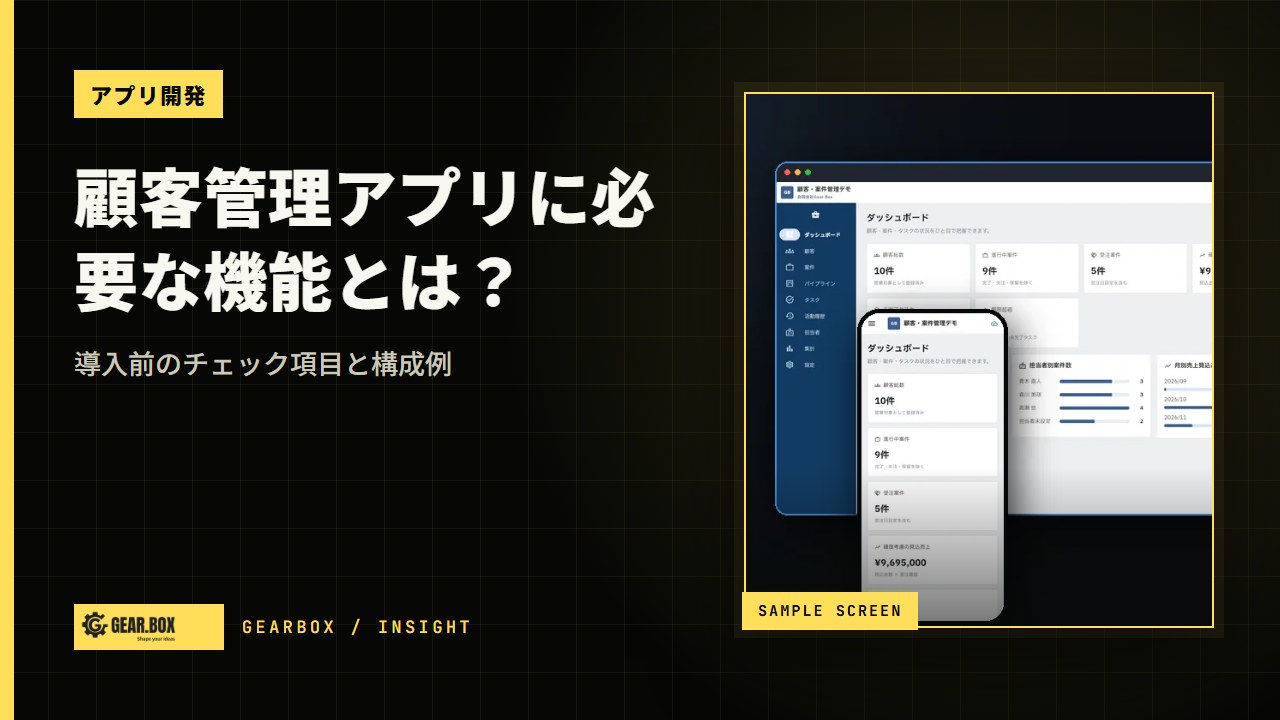
顧客情報をExcelや紙、個人ごとのメモで管理していると、対応履歴が分散し、引き継ぎや営業活動に時間がかかります。顧客管理アプリを導入すると、情報を一か所へまとめ、検索、対応記録、リマインダー、案件進行の可視化を行いやすくなります。
ただし、単に「顧客一覧を見られる」だけでは不十分です。誰が、何のために、どの情報を使うのかを整理し、営業・サポート・管理者の運用に合う設計が必要です。
顧客管理アプリは、住所録ではなく「顧客との関係を継続的に管理する仕組み」です。
顧客管理アプリで改善できること
- 顧客情報を一元管理できる
- 担当者が変わっても対応履歴を共有できる
- 資料送付、見積もり、商談などの進行状況を把握できる
- タスクや次回連絡日を管理できる
- 見込み客・既存顧客・休眠顧客の状態を分けられる
- 問い合わせや案件管理とつなげやすい
- 集計やCSV出力で営業状況を確認できる
基本機能1:顧客情報の登録・一覧表示
まず必要なのは、顧客情報を登録し、一覧で確認できる機能です。法人向けか個人向けかによって項目は変わりますが、一般的には次の情報を扱います。
- 顧客名・会社名
- 担当者名
- 電話番号・メールアドレス
- 住所
- 問い合わせ経路
- 担当営業
- ステータス(見込み・商談中・契約済み・休眠など)
- 備考
一覧表示では、最新対応日、案件数、次回アクションなど、実務でよく見る項目を優先すると使いやすくなります。
基本機能2:検索・絞り込み・並び替え
顧客数が増えると、一覧表示だけでは必要な情報へすぐ到達できません。検索と絞り込みは、日常運用に欠かせない機能です。
- 顧客名、会社名、電話番号、メールアドレスでの検索
- 担当者別の絞り込み
- ステータス別の絞り込み
- 問い合わせ経路別の絞り込み
- 最終対応日順、登録日順の並び替え
検索条件が多すぎると画面が複雑になるため、最初は現場で本当に使う条件へ絞る方法が現実的です。
基本機能3:対応履歴の記録
顧客管理アプリの価値が出やすいのが対応履歴です。電話、メール、訪問、商談、提案、問い合わせ対応などを時系列で記録できると、誰が見ても状況を把握しやすくなります。
- 対応日
- 対応者
- 対応内容
- 添付資料
- 次回アクション
- ステータス変更
顧客情報だけを保存しても、日々の活動が見えなければ営業支援ツールとしては不十分です。
基本機能4:タスク・リマインダー
「来週フォローする」「見積もりを送る」「契約更新前に連絡する」といった行動を管理するために、タスク機能やリマインダーが役立ちます。
- 期限付きタスク
- 担当者の割り当て
- 通知
- 完了・未完了の管理
- 顧客情報や案件との紐付け
やること管理を別ツールに分けるより、顧客情報と一緒に確認できる方が運用しやすい場合が多いです。
基本機能5:ステータス管理
顧客管理では、顧客の状態を段階で分けることが重要です。例えば、見込み客、商談中、契約済み、継続中、休眠、失注などです。
ステータスがあると、営業パイプラインやフォロー対象を整理しやすくなります。ただし、状態の種類を増やしすぎると入力が面倒になるため、まずは運用に必要な数へ絞ります。
基本機能6:案件・見積もり・問い合わせとの連携
顧客情報だけを独立して管理するより、案件、見積もり、問い合わせ、契約、請求などとつながると実務で使いやすくなります。
最初からすべてを入れなくても、少なくとも顧客から派生する情報を追加できる構造にしておくと、将来の拡張に対応しやすくなります。
管理画面で必要になりやすい機能
- 顧客の登録・編集・削除
- CSVインポート・エクスポート
- 担当者の変更
- 重複データの確認
- 権限管理
- 活動件数や顧客数の集計
- 会社全体・部門別の閲覧範囲設定
現場が使う画面だけでなく、運営者が整備・更新しやすい管理画面も重要です。
権限管理で確認したいこと
- 一般スタッフは自分の担当顧客だけ見られるか
- 管理者は全体を確認できるか
- 特定部門だけが見られる顧客情報があるか
- 削除や一括出力を誰が実行できるか
顧客情報は機密性が高いため、一覧が見えるだけでなく、誰がどこまで触れるかを決める必要があります。
導入前に確認したい15項目
- 誰が使うか(営業・サポート・管理者など)
- 何を改善したいか(管理の一元化、引き継ぎ、集計など)
- 顧客情報の必須項目
- 法人・個人のどちらを扱うか
- 対応履歴の記録方法
- タスク・通知が必要か
- 案件や問い合わせと連携するか
- CSV移行する既存データがあるか
- 重複データをどう扱うか
- 検索・絞り込み条件
- 閲覧権限と編集権限
- スマホ対応が必要か
- 外部サービス連携が必要か
- 公開後の運用担当者
- 最初に入れる範囲と、あとから追加する範囲
最初のバージョンに入れる機能例
| 初回に入れる機能 | 公開後に追加しやすい機能 |
|---|---|
| 顧客一覧、検索、基本情報、対応履歴、タスク、管理画面、CSV出力 | メール配信、自動スコアリング、高度な分析、MA連携、外部フォーム連携の拡張 |
最初から高度な機能を増やすより、現場で使う中心機能から始める方が失敗しにくくなります。
Webアプリとスマホアプリの考え方
社内業務で使う顧客管理なら、PC中心のWebアプリと管理画面が向くケースが多いです。一方、外出先からの確認や報告が多いなら、スマホからも使いやすい画面設計が重要になります。
アプリ形態の違いは、関連記事でも整理しています。
導入で失敗しやすい例
- 顧客項目を増やしすぎて入力されない
- 検索条件が不足して実務で探しにくい
- 対応履歴が残らず引き継ぎできない
- 権限が曖昧で情報漏えいリスクがある
- 既存データの移行ルールを決めていない
- 現場の運用を確認せずに設計する
GearBoxの考え方
GearBoxでは、単に顧客一覧を作るのではなく、実際の業務フローに沿って「誰が何を確認し、次に何を行うか」を整理して構成を提案します。予算が限られる場合は、顧客管理の中心機能から段階的に整える方法も可能です。
よくある質問
顧客管理アプリと案件管理アプリは別ですか?
別にする場合もありますが、顧客を起点に案件や対応履歴を見られると運用しやすくなります。必要な範囲に応じて一体化・分離を検討します。
既存のExcelデータは移せますか?
CSV形式で移行できる場合があります。ただし、重複、空欄、表記ゆれ、不要列の整理が必要です。
無料ツールではだめですか?
要件に合えば有効です。一方、独自の項目、権限、業務フロー、他システム連携が必要な場合は、専用構成を検討する価値があります。
顧客管理アプリでは、顧客一覧だけでなく、検索、対応履歴、タスク、ステータス、権限、管理画面まで含めて設計することが重要です。最初は中心機能に絞り、現場で使いながら改善する進め方が現実的です。